이 블로그에서 검색으로 가장 많이 들어오는 글 두 개가 '치지직 채팅창 OBS 세팅'(2024-02-29)과 'OBS이용 치지직 초간단 방송 세팅하기'(2024-02-19)예요. 그런데 그사이 OBS는 32.2대까지 올라왔고, 두 글이 공통으로 안내했던 서비스 '사용자 지정(Custom)' 입력은 이제 없어도 돼요 — OBS 안에 CHZZK 프리셋이 이미 들어있거든요. 이 글은 2026년 7월 기준 OBS와 치지직 스튜디오를 놓고, 스트림 키 받기부터 채팅 오버레이까지 처음부터 다시 정리했어요.
준비물
- OBS Studio 32.2.1(2026-07-24 핫픽스, 기반 릴리스 32.2.0은 2026-07-21) — 이 글의 화면 설명은 윈도우 기준 이 버전이에요.
- 치지직 계정 — 나무위키 기준으로 루키/프로/파트너 3단계 등급이 있는데, 루키는 별도 조건 없이 바로 방송할 수 있어요. 프로부터는 팔로워 150명·누적 방송 20시간·누적 시청자 500명에 2단계 인증까지 마치면 자동으로 올라가요.
- 여유 있는 업로드 대역폭 — 영상 8,000kbps에 오디오 192kbps를 더하면 8.2Mbps 정도라, 이보다 넉넉한 회선이 좋아요.
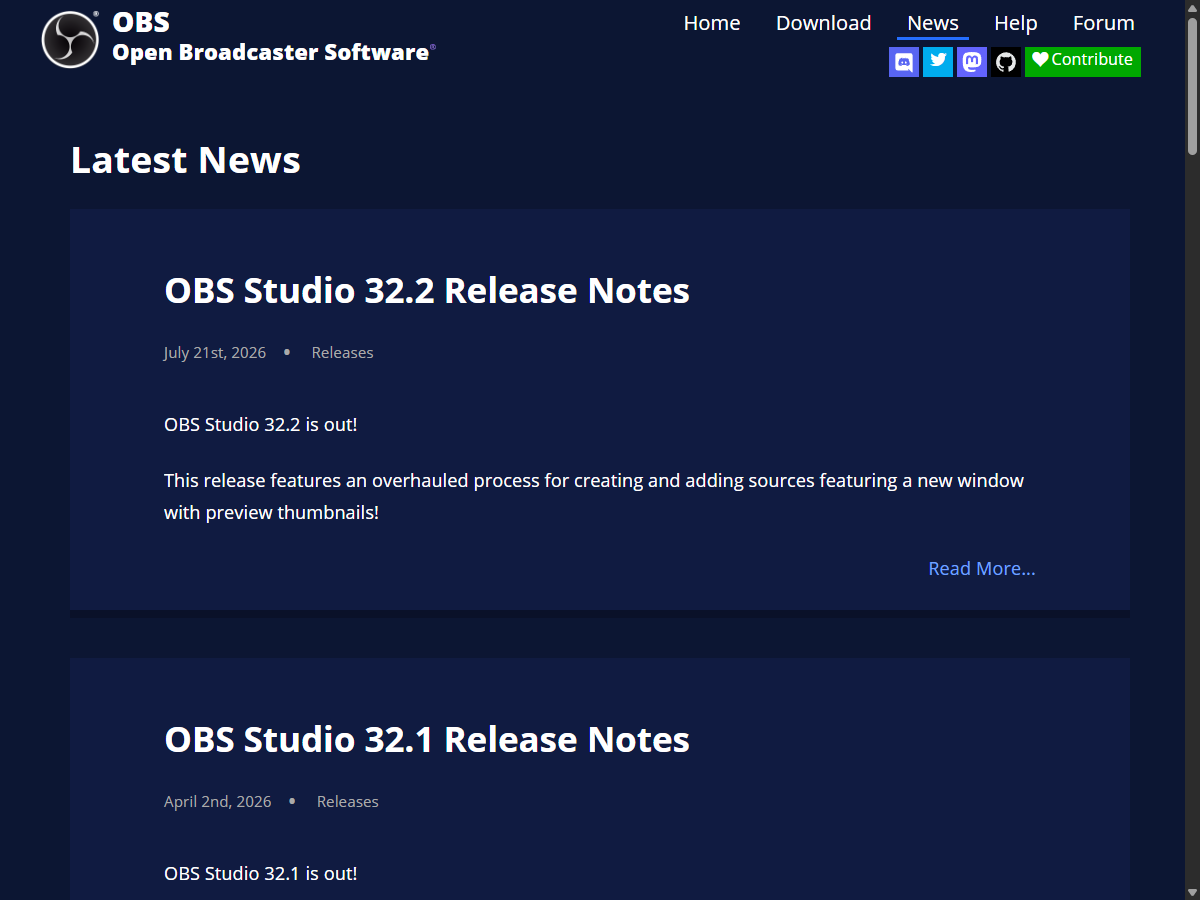
OBS는 2025년 9월 32.0(플러그인 매니저 도입), 2026년 4월 32.1(오디오 믹서 개편·WebRTC 지원), 2026년 7월 32.2(소스 추가 화면 개편)까지 최근 1년 사이에도 여러 번 크게 바뀌었어요. 그만큼 2024년 초 스크린샷 기준 가이드는 지금 화면과 어긋나는 부분이 있을 수 있어요.
이 글은 2026년 7월 30일 기준으로 확인한 내용을 담았어요. 치지직과 OBS 둘 다 계속 업데이트되는 서비스라서, 지금 화면이 이 글의 설명과 다를 수 있어요.
Step 1. 치지직 스튜디오에서 스트림 키 받기
방송을 시작하려면 먼저 치지직 스튜디오 설정 페이지에 로그인해서 스트림 키를 받아야 해요. 이 주소는 OBS가 실제로 참조하는 공식 서비스 데이터에 스트림 키 발급 링크(stream_key_link)로 등록돼 있는 값이라, 임의로 찾아낸 경로가 아니에요.
다만 이 스튜디오 화면은 자바스크립트 기반이라 직접 렌더링해서 확인하지 못했어요. 그래서 정확히 어떤 메뉴를 눌러야 하는지는 이 글에서 단정하지 않을게요. 로그인한 뒤 setting 관련 페이지를 찾아 들어가면 스트림 서버 주소와 스트림 키가 함께 나오는 화면을 만날 수 있을 거예요.
확인 방법 — 화면에 서버 주소와 키 값이 함께 보이면 제대로 들어온 거예요. 이 값은 다음 단계에서 OBS에 그대로 붙여넣을 거예요.
Step 2. OBS에서 CHZZK 프리셋 찾기
OBS가 실제로 읽어 들이는 서비스 설정 원본 파일(obs-studio 저장소의 services.json)에는 'CHZZK' 항목이 이미 있어요. 원문은 이래요.
{
 "name": "CHZZK",
 "common": false,
 "stream_key_link": "https://studio.chzzk.naver.com/setting",
 "servers": [{ "name": "Default", "url": "rtmp://global-rtmp.lip2.navercorp.com:8080/relay" }],
 "supported video codecs": ["h264"],
 "recommended": {
   "keyint": 1, "bframes": 0, "max fps": 60,
   "max video bitrate": 8000, "max audio bitrate": 192,
   "x264opts": "tune=zerolatency scenecut=0",
   "supported resolutions": ["1920x1080"]
 }
}이 CHZZK 항목은 2024년 1월 26일 커밋으로 처음 저장소에 들어갔고, 2024년 3월 27일에 값이 한 번 더 갱신됐어요. 커밋 이력을 보면, 2024년 2월에 나온 예전 글들이 쓰였을 시점에도 이 프리셋 자체는 이미 저장소에 있었던 셈이에요.
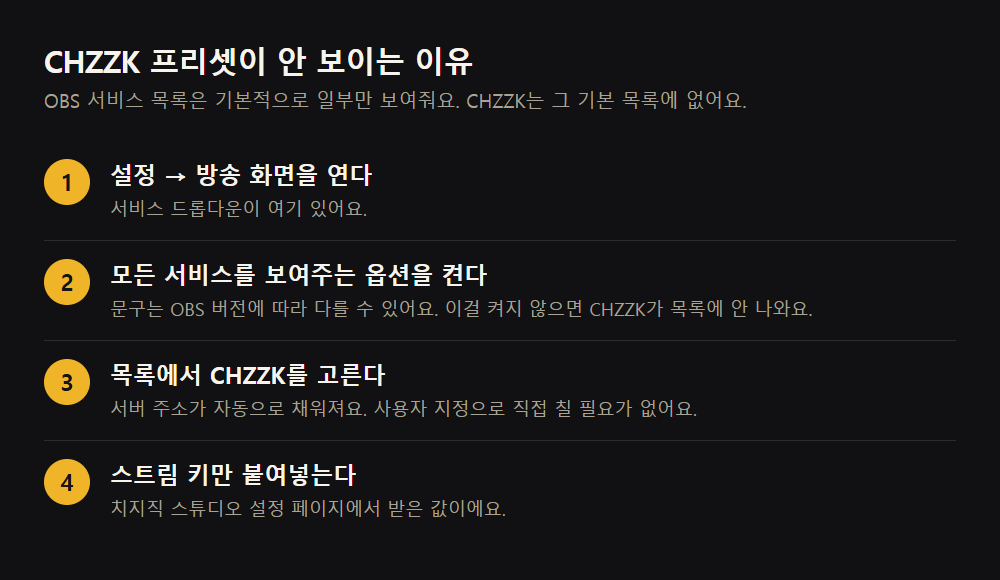
여기서 "common": false가 핵심이에요. 이 값 때문에 서비스 목록 기본값에는 CHZZK가 안 보여요. 그래서 많은 사람이 이 프리셋을 놓치고 서버 주소를 직접 입력하는 '사용자 지정'으로 넘어가요.
OBS는 이미 CHZZK를 알고 있어요. 기본 목록에 안 보일 뿐이에요.
스트리밍 서비스 드롭다운 근처에 모든 서비스를 보여주는 옵션(체크박스)이 있는데, 이걸 켜야 CHZZK가 목록에 나타나요. 정확한 문구는 OBS 버전마다 조금씩 다를 수 있어요. CHZZK를 고르면 서버 주소(rtmp://global-rtmp.lip2.navercorp.com:8080/relay)가 자동으로 채워지고, 여기에 Step 1에서 받은 스트림 키만 넣으면 돼요.
2026년 5월에 올라온 한 해외 가이드는 아직도 'CHZZK 프리셋이 없어서 사용자 지정으로 넣어야 한다'고 설명하고, 서버 주소도 다르게 안내해요. 이 글은 OBS가 실제로 쓰는 원본 설정 파일 쪽을 따랐어요.
확인 방법 — 서비스에서 CHZZK를 고른 뒤 서버 칸에 위 주소가 그대로 들어와 있으면 제대로 고른 거예요.
Step 3. 인코딩 값 맞추기
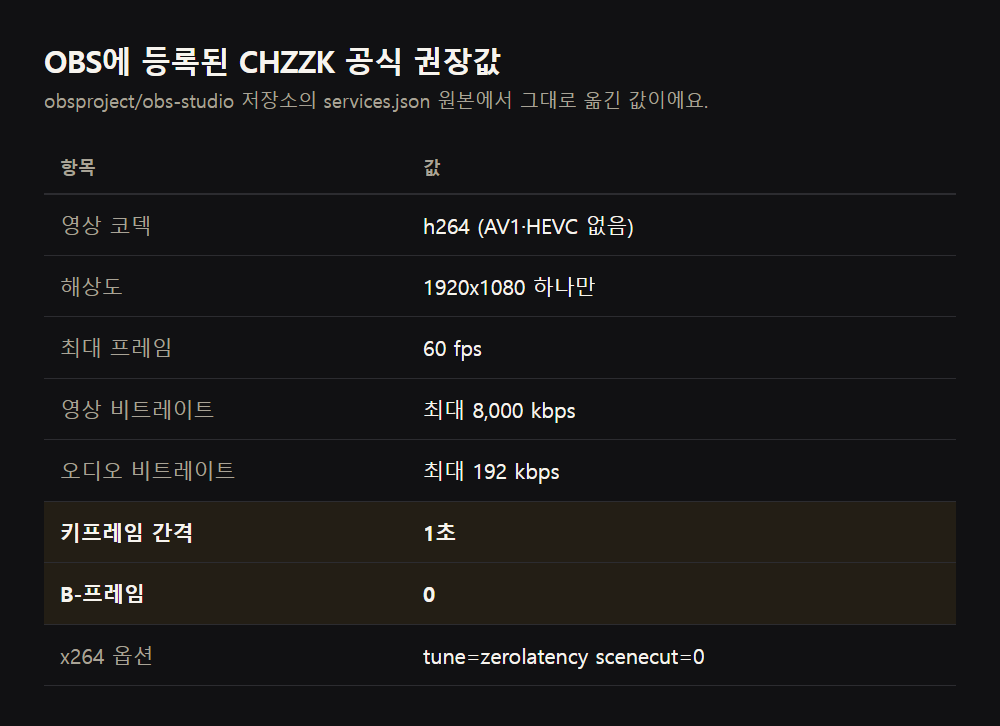
CHZZK 프리셋에는 권장 인코딩 값도 함께 들어 있어요. 정리하면 이래요.
| 항목 | 값 |
|---|---|
| 코덱 | H.264(다른 코덱 옵션 없음) |
| 해상도 | 1920x1080 |
| 최대 프레임레이트 | 60fps |
| 최대 비디오 비트레이트 | 8,000kbps |
| 최대 오디오 비트레이트 | 192kbps |
| 키프레임 간격 | 1초 |
| B-프레임 | 0 |
이 중 키프레임 간격 1초와 B-프레임 0은 초보자가 자주 놓치는 값이에요. 둘 다 x264opts에 붙은 tune=zerolatency 설정과 같은 방향인 걸 보면, 지연시간을 줄이는 쪽에 맞춘 권장값으로 보여요.
실전에서는 이 상한선 안에서 방송 성격에 맞게 낮춰 쓰는 경우가 많아요. 2026년 3월에 나온 한 가이드는 방송 유형별로 아래처럼 안내해요.
| 방송 유형 | 해상도 | 프레임레이트 | 비트레이트 |
|---|---|---|---|
| 토크 방송 | 1920x1080 | 30fps | 4,000kbps |
| 게임 방송 | 1920x1080 | 60fps | 6,000~8,000kbps |
코덱은 H.264 하나만 지원돼요. NVENC HEVC를 쓰라는 자료도 있지만, 공식 설정 파일에는 h264만 등록돼 있어서 이 글은 공식 쪽을 따랐어요.
이 상한값 자체는 꽤 오래됐어요. 2023년 12월 치지직 베타 출시 때 낸 네이버 보도자료도 '최대 1080p 60fps, 비트레이트 8Mbps'를 명시했으니, 2026년 7월 지금까지 해상도·비트레이트 상한 자체는 그대로인 셈이에요.
확인 방법 — OBS 출력 설정에 넣은 값이 위 표의 상한을 넘지 않는지 다시 보면 돼요. 이 값은 OBS가 CHZZK용으로 등록해둔 공식 상한이에요.
Step 4. 채팅 오버레이 올리기
채팅창을 방송 화면에 띄우는 것도 치지직 자체 기능만으로 가능해요. 치지직 스튜디오 안에서 채팅과 후원 '위젯 URL'을 발급받아 복사한 뒤, OBS에서 소스 추가 > 브라우저(Browser) 소스를 만들어 그 URL을 붙여넣으면 돼요. OBS 32.2부터는 이 소스 추가 화면 자체에 새 창과 미리보기 썸네일이 붙어서, 예전 글의 스크린샷과는 모양이 달라졌어요.
이 위젯 URL을 스튜디오의 어느 메뉴에서 주는지는 자료마다 설명이 갈려요. '방송 설정' 페이지 하단이라는 자료도 있고, '방송관리 → 알림' 탭 아래라는 자료도 있어요. 두 화면 다 직접 확인하지 못했으니 이 글은 어느 쪽이 맞는지 단정하지 않을게요.
브라우저 소스 크기는 자료마다 너비 400~520, 높이 600 정도로 조금씩 다르게 안내해요. 딱 정해진 값이라기보다 참고용으로 보고 화면에 맞게 조절하는 편이 나아요. 배경을 투명하게 만드는 CSS 커스터마이징도 여러 블로그가 언급하지만, 공식 문서로는 확인하지 못해서 확인 안 된 내용으로 남겨둘게요.
확인 방법 — 브라우저 소스를 추가한 뒤 미리보기 화면에 실제 채팅이 올라오면 정상이에요. 안 뜨면 위젯 URL을 다시 발급받아 새로 붙여넣어 보세요.
부족하면 — 서드파티 도구
채팅에 캐릭터나 후원 이펙트를 더 넣고 싶으면 서드파티 도구도 있어요. 아래 둘 다 지금 시점에도 살아 있는 걸 확인했어요.
| 도구 | 방식 | 확인된 상태 |
|---|---|---|
| 위플랩도우미(WEFLAB) | 치지직 계정 로그인 연동, 채팅·후원알림·후원자막 오버레이 | 최종 업데이트일은 안 나오지만, 2026 월드컵 관련 기능이 최근 추가돼 계속 운영 중인 것으로 보임 |
| 캔냥닷치(cannyadachi) | 오픈소스, 채팅·후원·구독 이벤트를 캐릭터로 시각화, 투명창 지원 | 커밋 54개, 최신 릴리스 overlay v1.2.2 공개 |
위플랩도우미는 채팅·후원 오버레이 말고도 시청자 등급을 추적하는 '큰손매니저', 아바타로 채팅과 상호작용하는 '위플챗' 같은 기능이 최근에 늘었어요. 다만 치지직 채널 연동 방식이 '링크 입력'에서 '로그인'으로 바뀌어서, 예전에 쓰던 사람은 재연결이 필요할 수 있어요. 캔냥닷치는 오픈소스라 직접 코드를 보고 쓸 수 있는 대신, 설치와 설정을 스스로 해야 해요.
막히면 — 자주 나는 문제
OBS 업데이트 뒤 게임 캡처가 자꾸 꺼져요
OBS 32.2.0(2026-07-21) 이후 일부 윈도우 환경에서 게임 캡처가 크래시 나는 문제가 보고됐어요. 업데이트 과정에서 이전 후크 DLL이 남아 경로를 잘못 읽는 게 원인으로 지목됐어요.
이 문제는 사흘 뒤 나온 32.2.1(2026-07-24) 핫픽스로 반영됐어요. 지금 32.2.1 이상을 쓰고 있으면 이미 반영된 상태고, 리눅스 사용자는 애초에 영향을 받지 않았다고 해요. 최신 OBS 공식 블로그 릴리스 노트에서 지금 버전을 확인할 수 있어요.
치지직 화면에서 송출값이 안 보여요
지금 몇 kbps로, 어떤 코덱으로 송출되고 있는지 치지직 화면 자체에서는 확인할 수 없다는 지적이 있어요. 나무위키 치지직/문제점 문서가 정리해둔 내용이에요.
그래서 송출값이 맞는지는 OBS 쪽 출력 설정 화면을 다시 열어 확인하는 방법밖에 없어요. 같은 문서는 방송 지연도 3~4초 정도로 꽤 긴 편이라고 적어뒀으니, 채팅으로 실시간 소통이 많은 방송이면 이 지연도 감안하는 게 좋아요.
같은 문서는 시청자의 30~40% 정도가 광고 차단 확장 프로그램을 쓰는 것으로 추정된다고도 적어뒀어요. 후원이나 시청자 반응이 예상보다 적게 느껴진다면 참고할 만한 수치예요.
정리
- OBS 32.2.1엔 CHZZK 프리셋이 이미 있어서 서버 주소를 손으로 칠 필요가 없어요.
- 권장 인코딩 값(1080p·최대 60fps·영상 8,000kbps·오디오 192kbps·키프레임 1초·B-프레임 0)은 프리셋에 그대로 들어 있어요.
- 채팅 오버레이는 위젯 URL과 OBS 브라우저 소스만으로 되고, 부족하면 서드파티 도구로 보완할 수 있어요.
이 글은 2026년 7월 30일 기준으로 확인한 내용을 담았고, OBS 32.2.1을 기준으로 썼어요. 치지직 스튜디오 화면의 정확한 메뉴 이름처럼 확인하지 못한 부분은 그대로 열어뒀으니, 실제 화면과 다르면 최신 기준으로 다시 살펴봐 주세요.
예전에 쓴 치지직 채팅창 OBS 세팅과 OBS이용 치지직 초간단 방송 세팅하기도 같이 봐두면 좋아요. 당시엔 맞았던 설명이 지금은 이 글과 다를 수 있으니, 두 글을 참고하면서 최신 쪽인 이 글을 기준으로 삼아주세요.
2026-08-01 작성 · 사실 확인이 안 된 항목은 본문에 그렇게 표시했습니다.
'취미 > ETC' 카테고리의 다른 글
| 홍대 나가노마켓 팝업스토어 방문기 — 농담곰, 치이카와 좋아한다면 무조건 가야함 (1) | 2025.05.12 |
|---|---|
| 유튜브 라이브 방송 준비! OBS 세팅 방법 총정리 (1) | 2025.03.28 |
| 아프리카 도우미 이용 OBS 치지직 채팅 세팅 (0) | 2024.03.03 |
| 치지직 채팅창 OBS 세팅 (1) | 2024.02.29 |
| OBS이용 치지직 초간단 방송 세팅하기 (1) | 2024.02.19 |